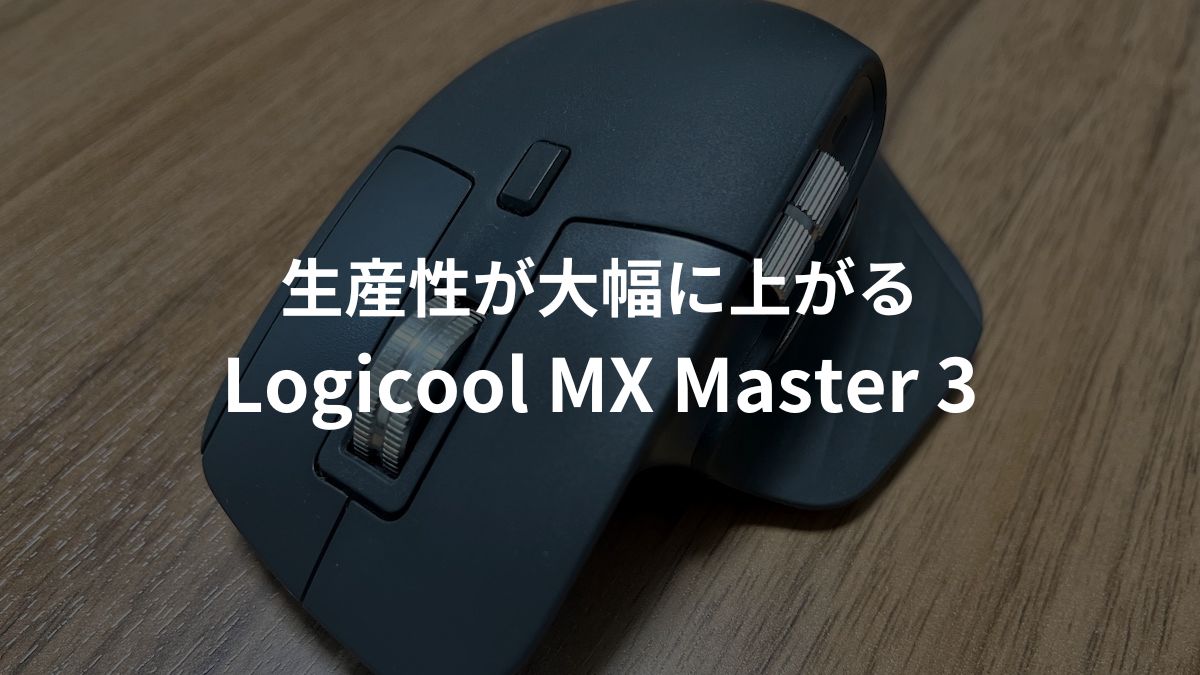
(2025年11月更新)
高性能で有名なロジクールのMX Master 3を使って3年ほど経ちました。
このマウスを使ってプログラミングやウェブブラウジングなどをしてきて思ったのは、「このマウスを使うと、もう他のマウスに戻れない」ということです。
今回は、そんな魅力的なMX Master 3の特徴や使っていて感じたことをお伝えします。
- MX Master 3の特徴
- MX Master 3の良いところや気になるところ
2025年11月1日時点では、MX Master 3とMX Master 3Sの後継モデル MX Master 4 が発売されています。
MX Master 3の特徴
外観
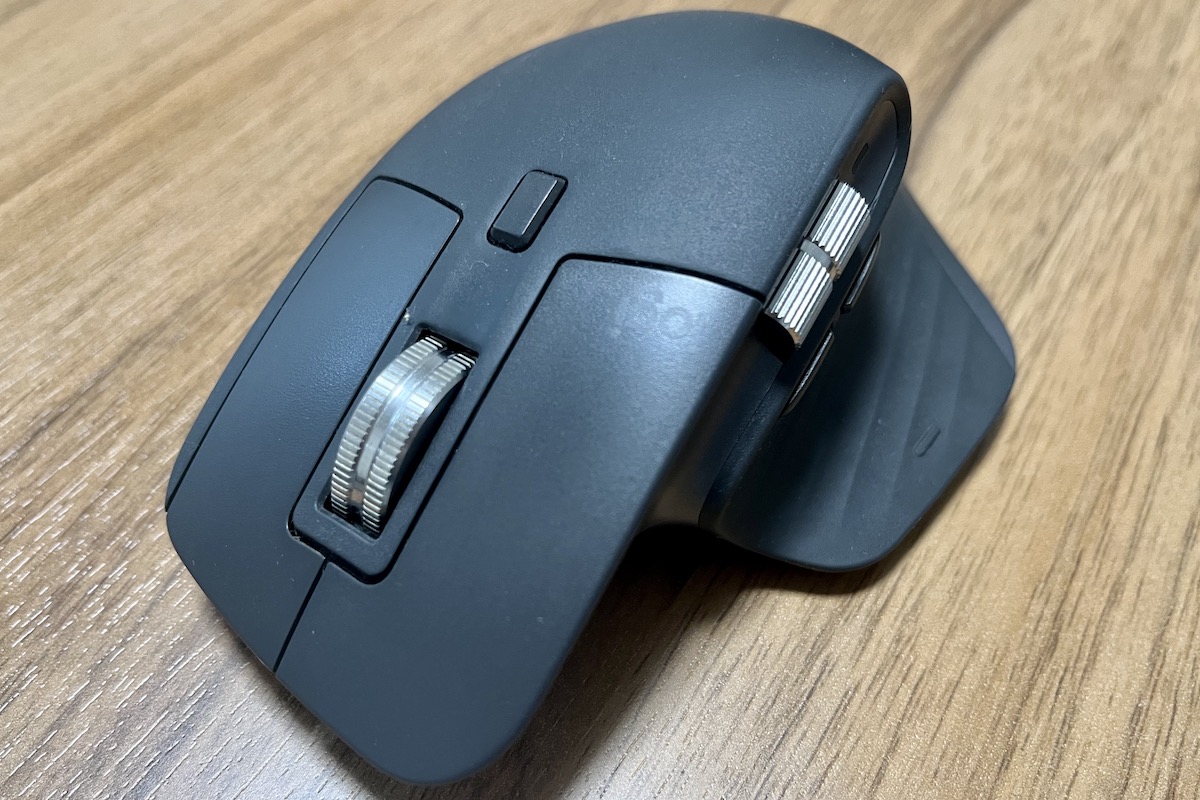
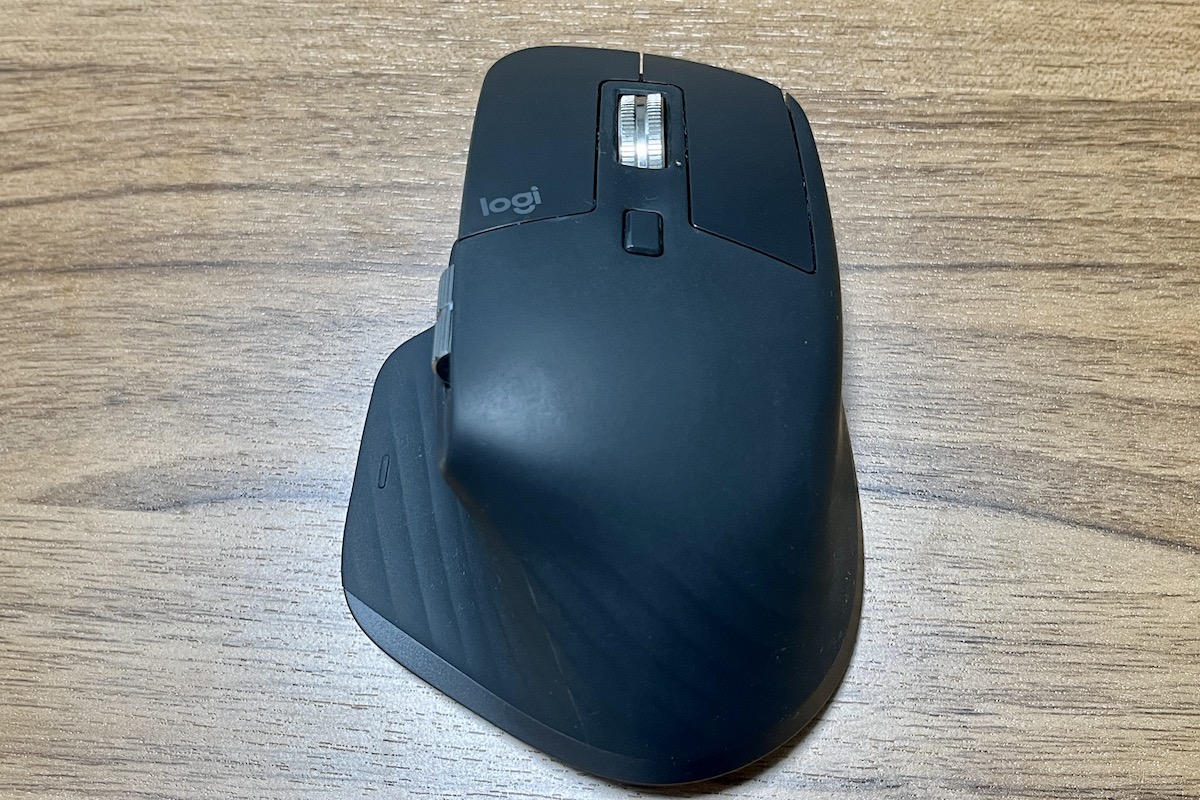
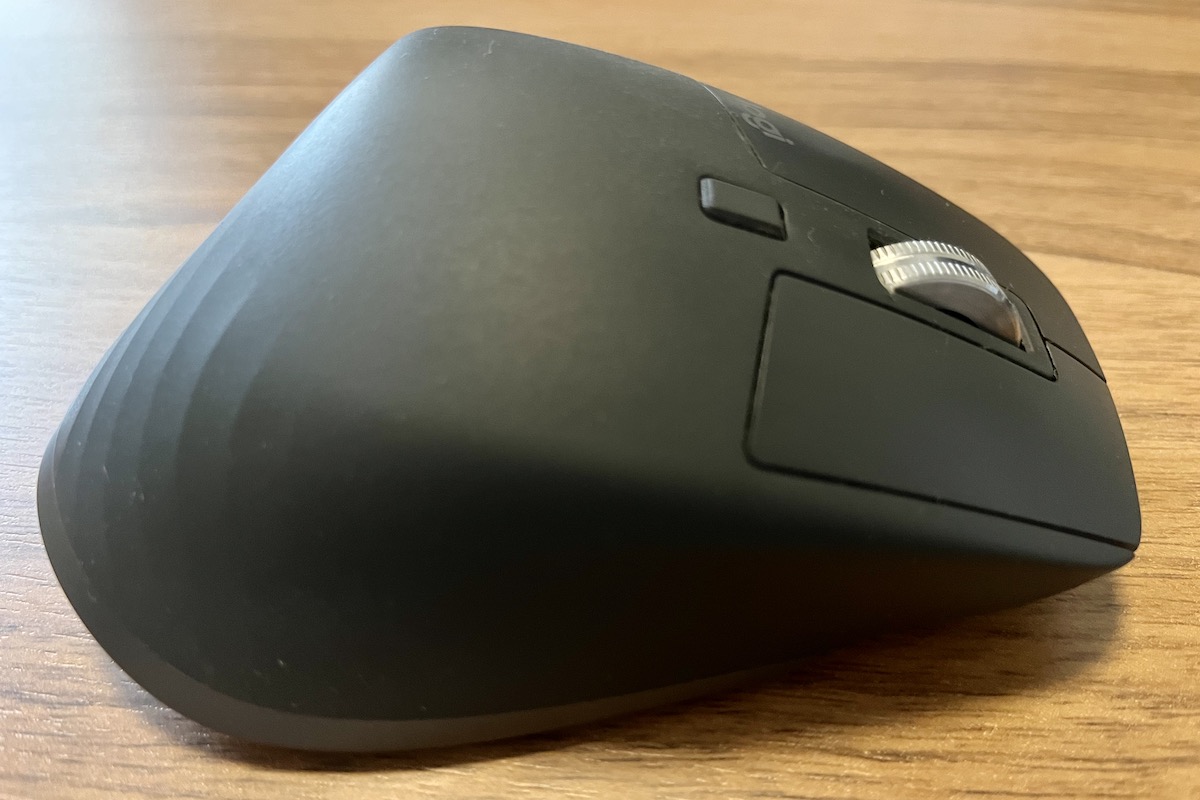
僕が購入したカラーはグラファイト。
真っ黒ではなく、少しグレーがかったカラーです。
マウス表面はマットな質感で高級感があり、銀色に輝く2つのホイールも存在感があります。
スペック
人間工学に基づくデザイン、カスタマイズ可能なボタン、高速スクロール可能なホイール、長持ちするバッテリーなど、注目すべき機能がいくつもあります。
| サイズ | 12.49cm x 8.43cm x 5.1cm |
| カラー | グラファイト、ミッドグレイ |
| 重さ | 141 g |
| バッテリー寿命 | 約70日 |
| 互換性 | Windows / Mac / Linux |
| ボタン数 | 7 |
| ホイール | MagSpeed電磁気スクロール |
| センサー技術 | ロジクール Darkfield |
| DPI | 200 – 4000 dpi |
| 接続方法 | Bluetooth、Unifying レシーバ |
| 価格 | ¥10,580円〜(Amazon中古品) ※すでに生産されていないためなのか、サイトによって価格がバラついている |
使用感
人間工学に基づくデザイン
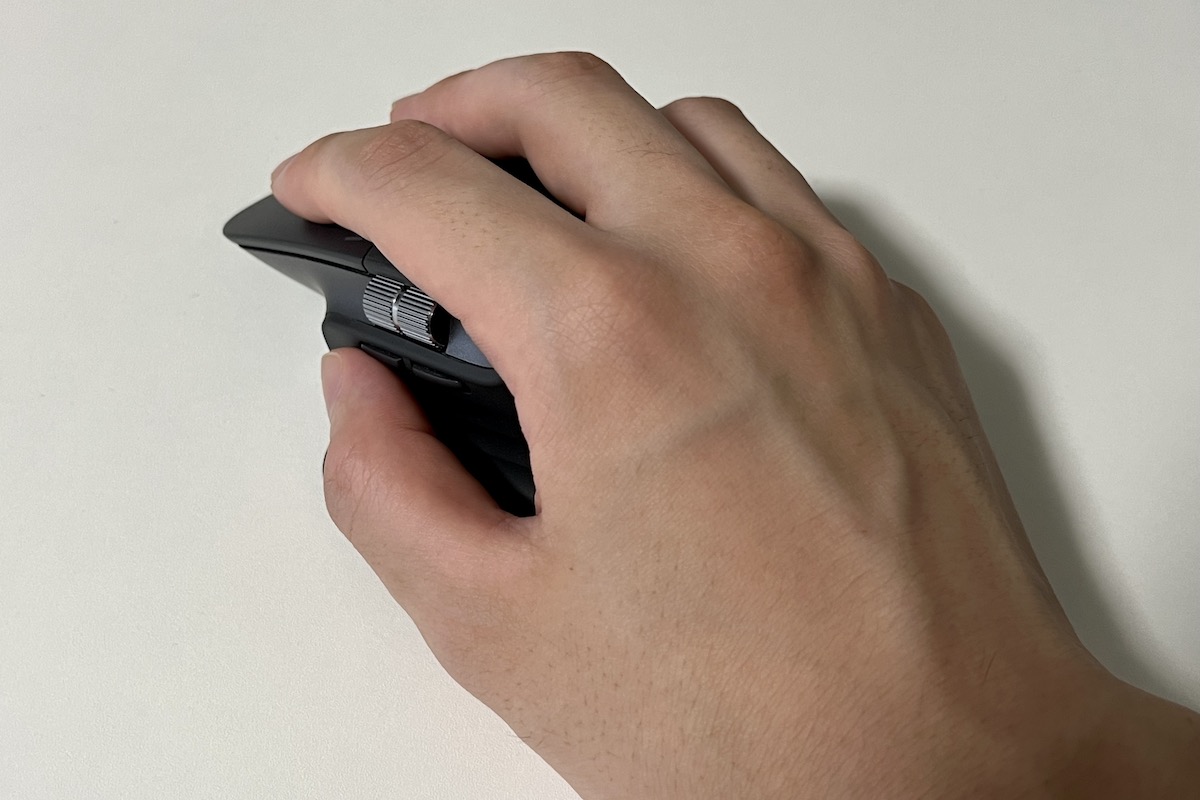
MX Master 3は、長時間の作業でも手が疲れにくいように、人間工学に基づいてデザインされています。
手に自然にフィットする形状になっているため、ストレスフリーで操作することができます。
カスタマイズ可能なボタンとホイール
カスタマイズ可能なボタンが4とホイールが2つあり、それぞれに機能を設定することができます。
例えば、ボタンにコピーやペースト、水平ホイールにブラウザタブ間の移動、水平スクロール、アプリの切り替えなどの機能を割り当てることができます。
設定するには以下の専用アプリ、Logi Optionsをインストールする必要があります。(2025年11月時点では後継のLogi Options+がありますので、Logi Options+をご利用ください。)
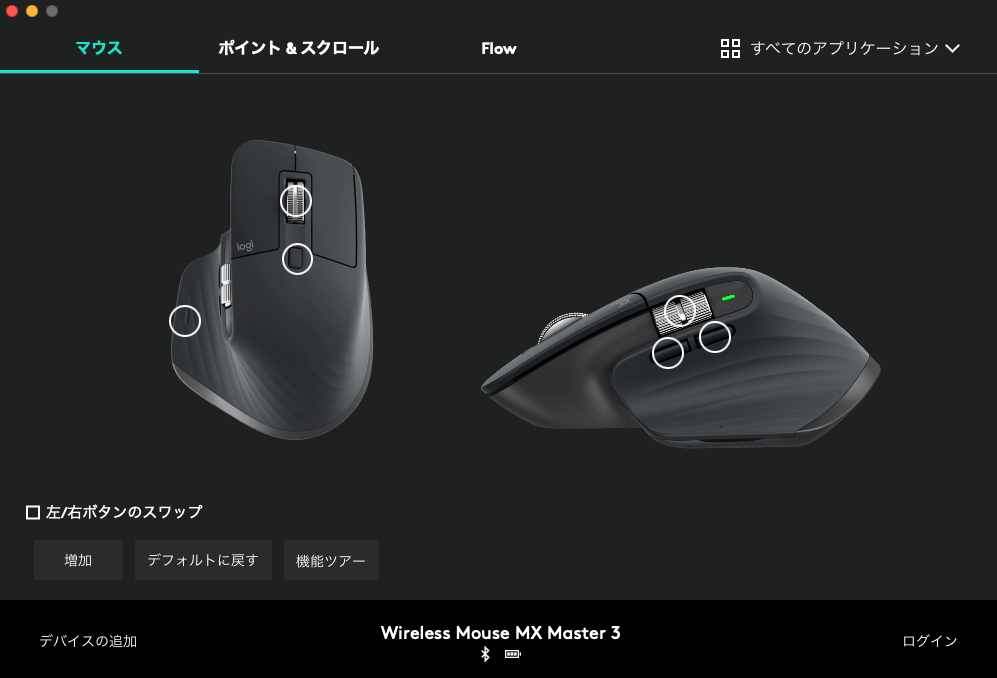
また、左右クリックボタンの下にあるボタン(ジェスチャーボタン)は、このボタンを押したときに加え、押しながらマウス本体を上下左右に動かした場合の動作を設定することができます。
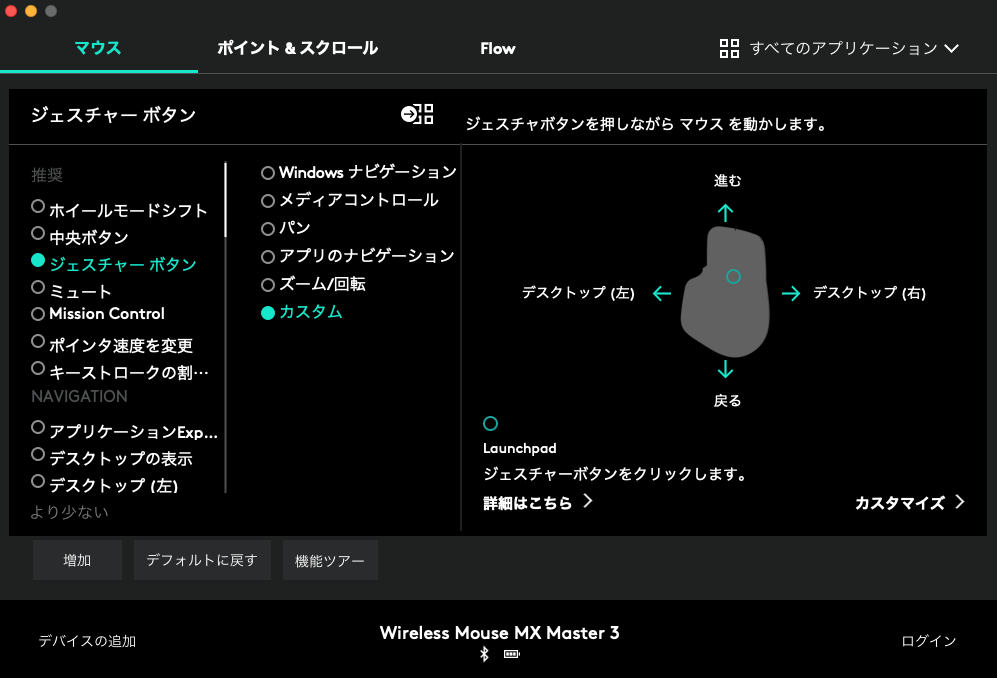
Power Point、Excel、Chromeなどのアプリごとに異なる機能を割り当てることができる点もポイントです。
MagSpeed電磁気スクロールホイール
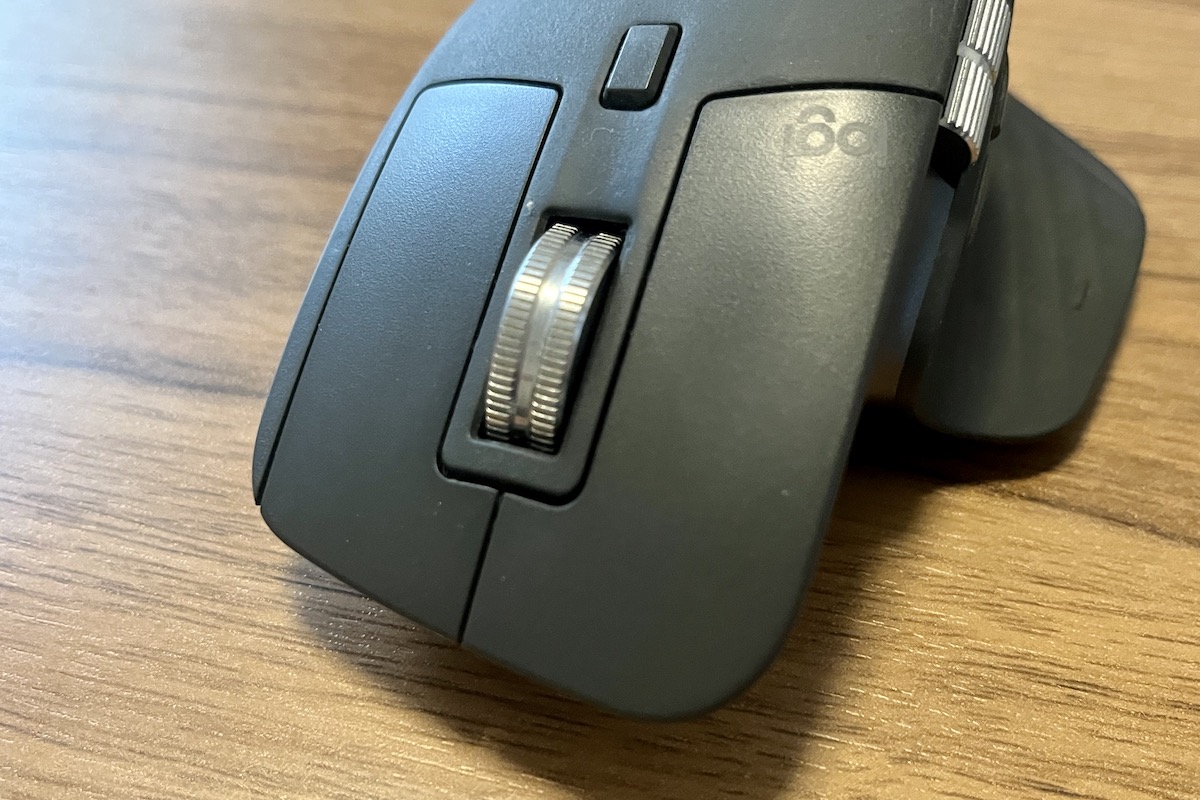
ホイール部分には、MagSpeed電磁気スクロールが搭載されています。
これにより、長いドキュメントやスプレッドシートを、1秒間に1,000行スクロールすることができます。
最初は少し回すと少しスクロールするラチェットモードで、勢いよく回すとホイールが一定時間止まることなく回り、高速でスクロールできるフリースピンモードに自動で切り替わります。
ラチェットモードは一般的なマウスのホイールと同じ感覚です。
フリースピンモードは行数が多いExcelや縦長のWebサイトでも、あっという間にスクロールできます。
良かったところ
作業効率を爆上げできる
キーボードで打つコマンドをマウスで実現できるので、マウスから手を離すことが少なくなります。
キーボードとマウスの間を、いちいち行ったり来たりするのは、時間がかかり面倒です。
その負担を減らすことができるのは、作業効率の面でとても大きいです。
PCの切り替えがスムーズ
1台で3つのデバイスとペアリングできます。
背面にあるボタンでペアリングするPCを簡単に切り替えることができます。
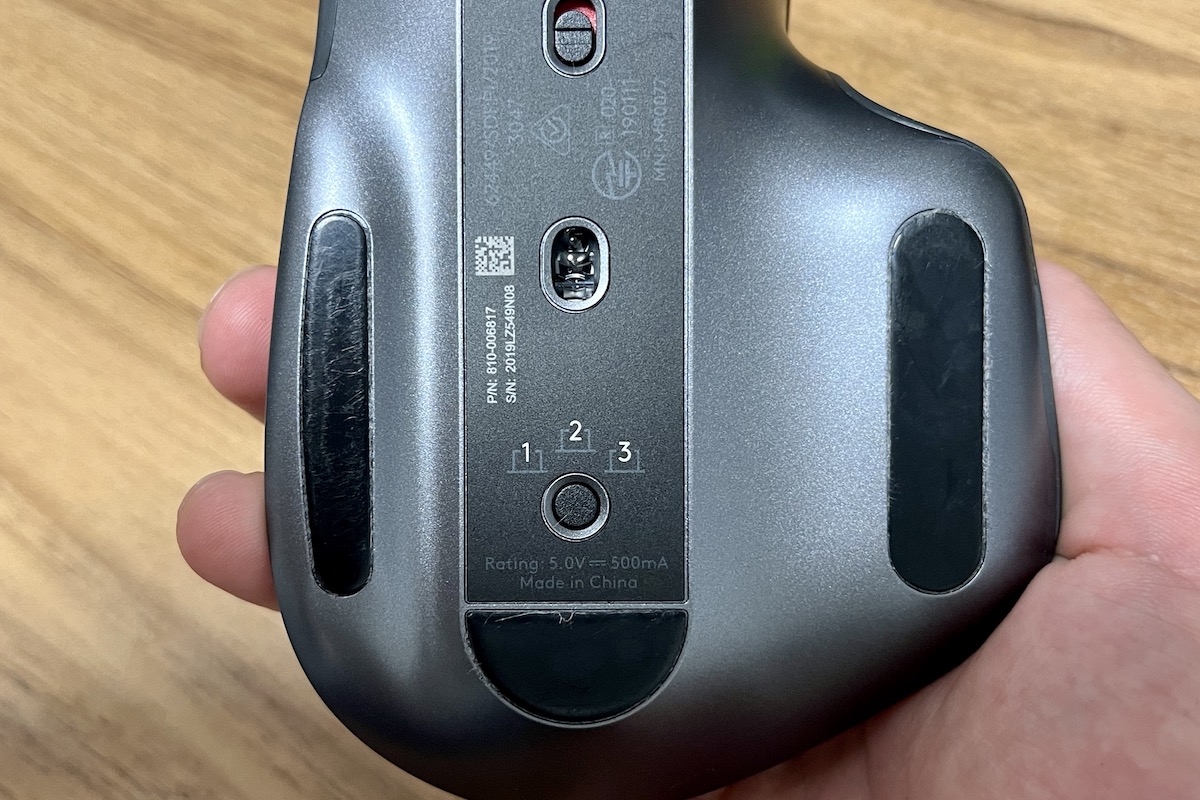
僕は1にプライベート用のMAC、2に仕事用のMACを設定しています。
見た目がカッコいい
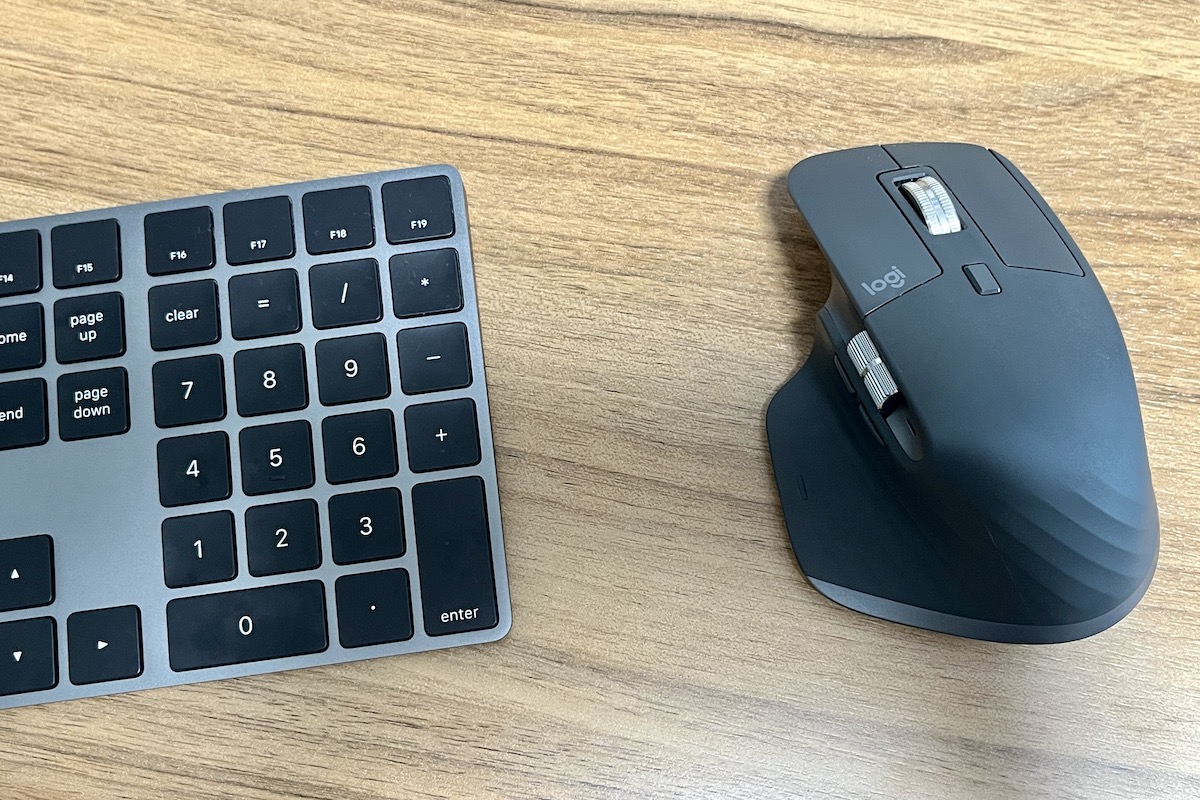
写真に写っているMX Mater 3のカラーはグラファイトです。
隣のキーボードはAppleが発売していたMagic Keybord2で、色合いがマッチしています。
気になったところ
クリック音が大きい
クリックすると、「カチッ」と音がします。
僕は音がしない静音タイプの方が好きなので、この点が残念なポイントです。
他のマウスよりも重い
MX Master 3は重さが141gあります。
以下表のとおり、他のマウスと比べると、持ち運ぶには少し重たく感じます。
| モデル | 重さ |
|---|---|
| ロジクール MX ANYWHERE 3 | 99g |
| ロジクール M650MGR | 101.4g |
| バッファロー BSMBW325BK | 100g |
| エレコム M-XGM20DLBK | 100g |
頻繁に持ち運びをするなら、他のマウスを選ぶのもありです。
【購入するならこちら】さらに魅力を増した後継モデル、MX Master 4
2025年11月1日時点では、MX Master 3とMX Master 3Sの後継モデル MX Master 4 が発売されています。
MX Master3の後継モデルがMX Master4です。
購入する場合はこちらのモデルをオススメします。
MX Master3との違いは以下です。
| MX MASTER 3 | MX MASTER 4 | |
|---|---|---|
| カラー | グラファイト、ミッドグレイ | グラファイト、ペイルグレー |
| 重さ | 141g | 150g |
| 互換性 | Windows/Mac/Linux | Windows/Mac/iPad/Chrome/Android |
| 静音クリック | – | ○ |
| DPI | 200 – 4000 dpi | 200 – 8000 DPI |
| 接続方法 | Bluetooth、Unifying USBレシーバー | Bluetooth、Logi Bolt USBレシーバー |
| 価格 | ¥10,000円前後(Amazon中古品) ※サイトによって価格がバラついている | ¥19,900前後(2025年11月9日時点のAmazon) |
記載したこと以外にも、見た目の変化や仕様の変化があります。
まとめ
僕が購入した当時でもMX MASTER 3は価格が13,000円(税込)くらいしたため、作業用マウスとしては決して安くありません。
しかし、生産性を上げてくれるマウスであることに間違いはなく、本当に買ってよかったと思っています。
仕事やプライベートで頻繁に利用する道具であるなら、多少値が張ってもお気に入りのものを揃えたいですね。
気になった方は後継モデルのMX MASTER 4をぜひチェックしてみてください。
最後までご覧いただきありがとうございました。




コメント