
私はこれまで約2年間 MX Master 3Sを愛用してきました。
しかし、3か月前に思い切ってMX Ergo Sに乗り換え、今ではすっかりMX Ergo Sが気に入っています。
MX Master 3S は完成度が高く、とても使いやすいマウスですが、MX Ergo S に替えてからは、PC作業の快適さがさらに一段上がりました。
両者は共に素晴らしいマウスですが、どちらを買おうか迷っていたり、乗り換えを検討している方もいらっしゃるのではないでしょうか?
価格も1万円を軽く超えているため、お試しで買うのが難しいかと思います。
本記事では、私自身の使用経験をベースに、両者の特徴、長所・短所、そして選び方のポイントを整理していきます。
2025年11月1日時点では、MX Master 3Sの後継モデル MX Master 4 が発売されています。
- MX Master 3S と MX Ergo Sの特徴と違い
- MX Master 3S と MX Ergo Sの選び方のポイント
それぞれのマウスの特徴
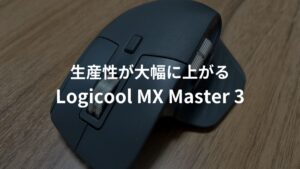
MX Master 3S
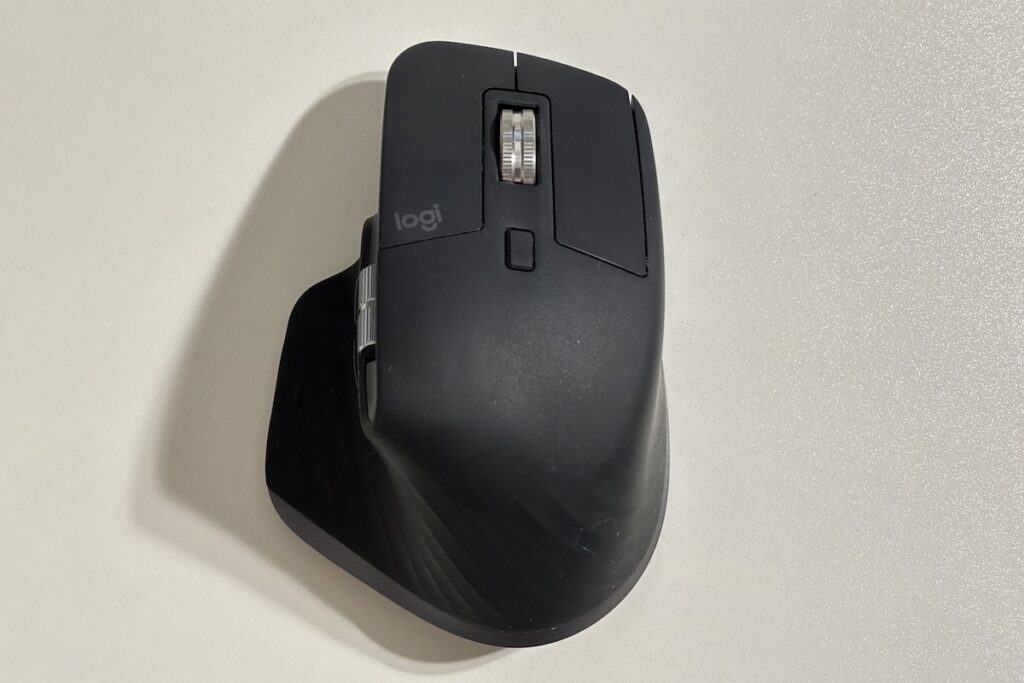
- いわゆる「普通のマウス」で、手首と腕を動かして操作する
- 親指を置くことができるサムレスト付き、手を乗せやすい形状
- 1分間の急速充電で3時間使用可能、フル充電で70日間使用可能
MX Ergo S

- トラックボール方式(本体を固定し、親指でボールを動かす)
- 20度の角度調整あり(角度なしか20度の2択であることに注意)
- 1分間の急速充電で24時間使用可能、フル充電で最大120日使用可能
共通
- クリック時の音が静音
- Type-Cケーブルで充電
- Easy-Switch機能により、ボタン(MX Master 3Sは裏面にあるボタン、MX Ergo Sは表面にあるボタン)1つで接続先デバイスを切り替え可能であり、MX Master 3Sは最大3台、MX Ergo Sは最大2台まで登録できる
- Logi Options+でボタンカスタマイズ可能
ボタン・カスタマイズ性
ボタンのカスタマイズにはLogi Options+のインストールが必要です。
MX Master 3S と MX Ergo S、それぞれのボタンは下記です。
MX Master 3S
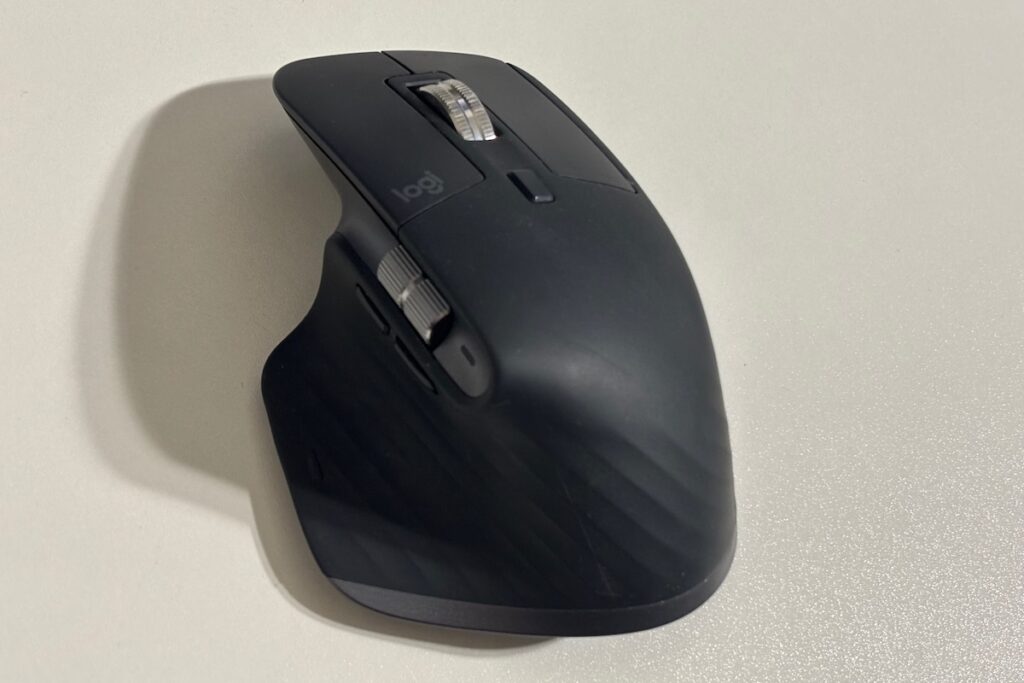
ボタン数
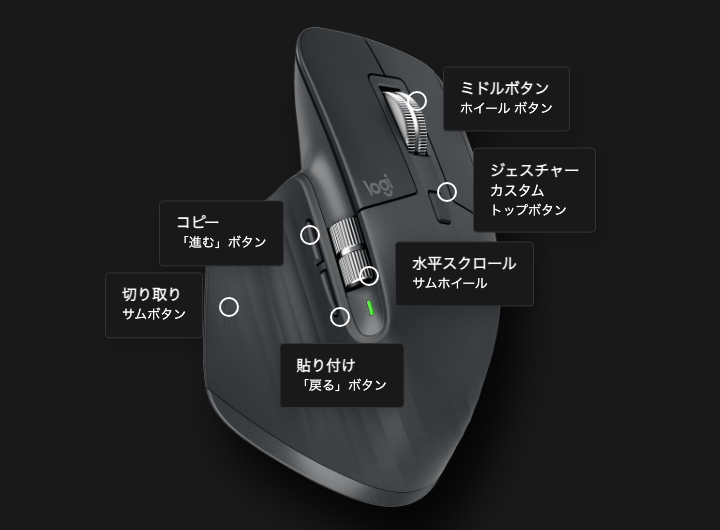
公式サイトでは7個のボタン(左/右クリック、戻る/進む、アプリの切り替え、ホイールモードシフト、ミドルクリック)とされています。
Logi Options+ で実際に自由にカスタマイズできるのは、下記画像のとおりの6つです。
スクロール
公式サイトによると、1秒間に1,000行の高速スクロールが可能であり、縦に長いページでも素早く目的の場所に辿り着くことができます。
サムホイール
親指のところにホイールがあり、横方向にスクロールしたい時に重宝します。
MX Ergo S
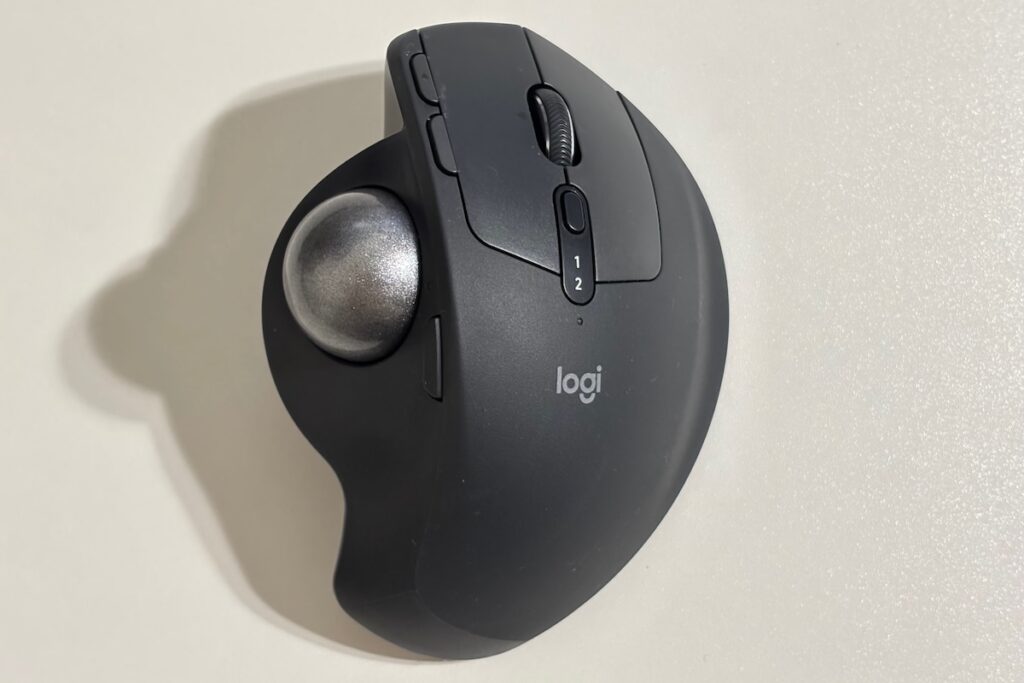
ボタン数
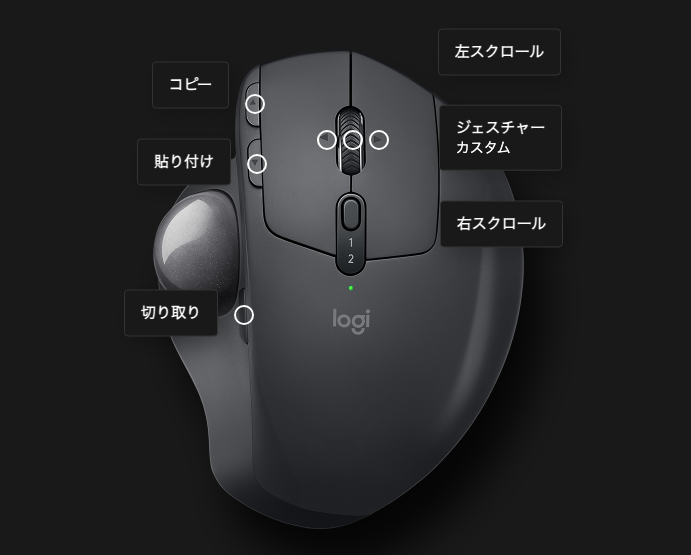
公式サイトでは8個(左/右クリック、戻る/進む、スクロールホイール、右/左チルト、ミドルクリック、プレシジョンモード、Easy-Switch)とされています。
スクロールホイールはスクロール機能だけでなく、左右に倒すボタンとして利用できます。
カスタマイズ可能なボタン数は、下記画像のとおり6個です。
スクロール
安いマウスと変わらない普通のスクロールホイールです。
この点は高速スクロールできるMX Master 3Sの方が使いやすいです。
カスタマイズボタンの注意点
上記画像のとおり、両者とも Logi Options+ でカスタマイズできるボタンは6個あります。
しかし、割り当てる機能によっては、割り当てボタン数が変わるので注意が必要です。
MX Ergo S のスクロールホイールの左右チルトをそれぞれ水平スクロール機能に割り当てると、水平スクロール以外に自由にカスタマイズできるボタンは 4個 になります。

一方、MX Master 3S はサムホイール1つで水平スクロールを実現できるため、サムホイール以外に 5つのボタンをカスタマイズ可能です。
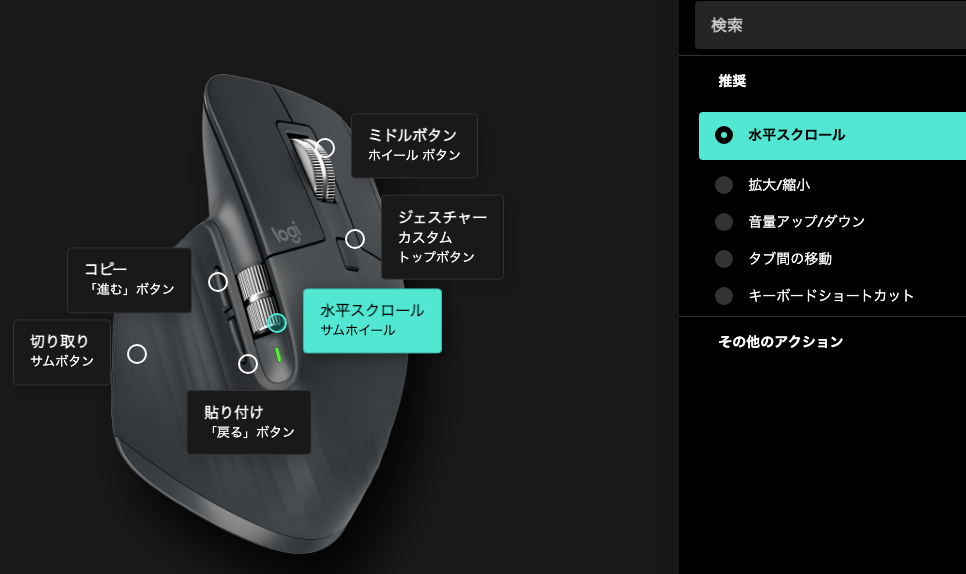
ただし、MX Ergo Sの左右チルトにはコピーやペーストなど、MX Master 3Sのサムホイールには割り当てできない機能も割り当てることができるので、両者メリットとデメリットを持っています。
選び方のポイント
使い方次第で選び方は変わると思いますが、私が両者を使っていてこれからどちらかを選ぶ方にお伝えしたいポイントは下記です。
マウスを動かす腕や手首を動かしたいか、固定したいか
私からすると、これが最も重要なポイントです。
私は、通常のマウスのように腕を動かすタイプよりも、腕を固定して操作するトラックボールの方が作業していて疲れにくいと感じています。
トラックボールであれば下記画像のように腕をチェアの肘掛けに置き、腕を動かさずに指先だけでマウス操作ができます。
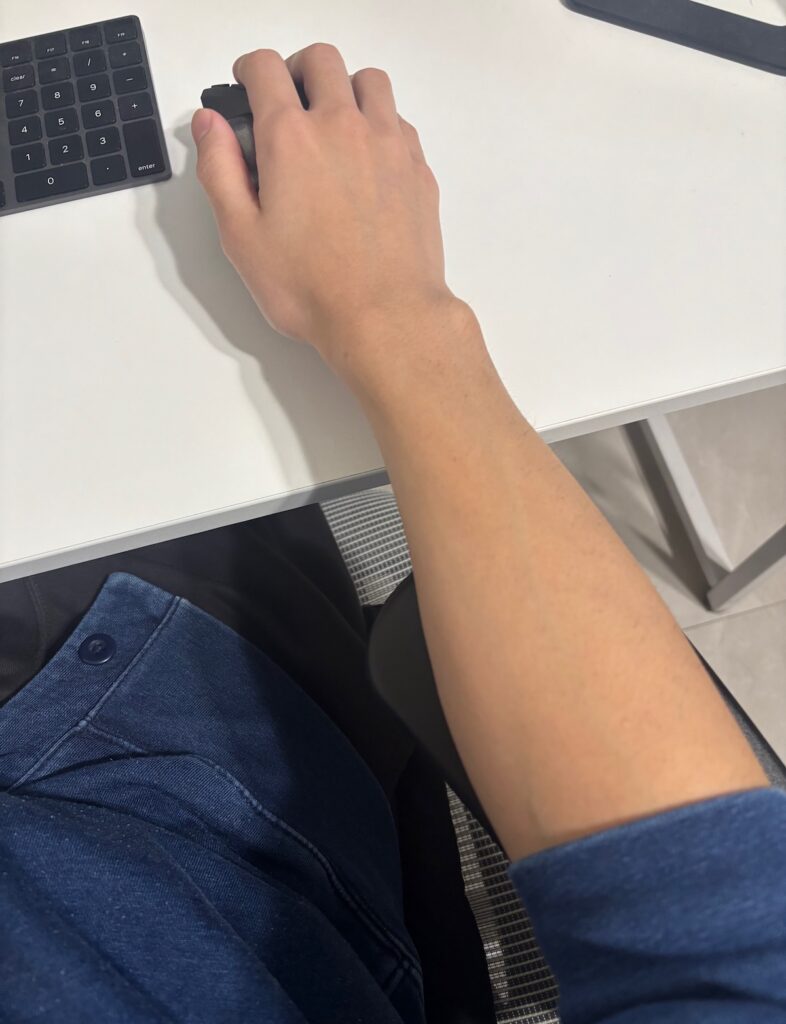
この使い方がとても快適なので、腕や手首を動かしたくない方はMX Ergo Sをおすすめします。
デスクのスペース
デスクが狭いとマウスを動かすスペースも限られてしまいます。
MX Ergo Sであればマウスを動かす必要はないので、マウスを置ける場所が限られているような狭いデスクでも問題ありません。
カスタマイズ性
高級マウスといえば、ボタンのカスタマイズ性が大切です。
コピー、ペースト、前ページに進む/戻るなど、本来はキーボードや画面をクリックすることで操作する機能をマウスに割り当てることで、作業効率を上げることができます。
カスタマイズボタンの注意点で記載したように、割り当てる機能によってはカスタマイズ可能なボタンが1つ減ることになるので、どのような機能を割り当てたいのかを事前に考えておくと良いです。
持ち歩くか否か
MX Master 3Sは145g、MX Ergo Sは164gまたは250gとなっており、重さが最大100gくらい違います。
持ち歩く際は少しでも軽い方が良いので、重さの面ではMX Master 3Sの方が良いです。
スクロール機能
MX Master 3Sは1秒間に1,000行をスクロール可能ですが、MX Ergo Sは普通のマウスと同じスクロール機能です。
高速スクロールを使いたい方はMX Master 3Sを選ぶことになります。
私もMX Master 3Sを使っていた時は高速スクロール機能をよく使っていましたが、MX Ergo Sに乗り換えたためその機能はなくなりました。
しかし私の場合、高速スクロールがなくても特に問題はありません。
価格
Amazonで購入する場合は2025年10月18日時点では下記の価格です。
MX Master 3S:16,200円前後
MX Ergo S:17,800円前後
数ヶ月で買い替えるわけではないので、この価格差は誤差かと思います。
Amazonでは価格がよく変動するので、購入のタイミングは割引時にしましょう。
接続端末数
MX Master 3Sであれば3台、MX Ergo Sであれば2台の端末を接続でき、ボタンで切り替えて使うことができます。
仕事PC、個人PC、タブレットなど3台以上の端末に接続したい場合は、MX Master 3Sの方が便利です。
MX Ergo Sで3台以上に接続したい場合は、設定されている2つの端末のうちどちらかを都度接続設定しないといけません。
バッテリー性能
同じ時間だけ充電しても、仕様上はMX Ergo Sの方が長く使うことができます。
しかし、MX Master 3Sのバッテリー(1分間の急速充電で3時間使用可能、フル充電で70日間使用可能)でも十分で困ることはないので、バッテリー性能の差はあまり比較対象にはならないかと思います。
比較表
それぞれの違いを一覧にすると下記のようになります。(他にも仕様の違いはありますが、どちらかを選択する際に気になる違いを中心にまとめています)
| MX Master 3S | MX Ergo S | |
|---|---|---|
| 操作 | 普通のマウスと同じように腕や手首を動かして操作 | トラックボールで操作 |
| クリック音 | 静音 | 静音 |
| 充電方式 | Type-Cケーブル | Type-Cケーブル |
| ボタンカスタマイズ性 | 高い | 高いが、割り当てる機能によっては注意が必要 |
| バッテリー持続時間 | 1分間の急速充電で3時間使用可能、フル充電で「最大70日」使用可能 | 1分間の急速充電で24時間使用可能、フル充電で「最大120日」使用可能 |
| 接続デバイス数 | 3 | 2 |
| 重さ | 145g | 約164g(下部の角度プレート装着時は約240g) |
| スクロール機能 | 高速スクロール可能 | 高速スクロールなし |
| 価格 | 16,200円前後 | 17,800円前後 |
どちらがおすすめ?
どちらのマウスが使いやすいか、どちらをおすすめするかは、作業内容や重視するポイントによって変わりますが、両者で迷ったら万能で誰でも使いやすく、比較表でも○が多いMX Master 3Sです。
2025年11月1日時点では、MX Master 3Sの後継モデル MX Master 4 が発売されています。
高速スクロール機能があり、カスタマイズできるボタンの数が多いのもMX Master 3Sです。
トラックボールマウスを使いたい場合はMX Ergo Sです。
サイト閲覧、ブログ執筆、エンジニアとして開発している私は、MX Ergo Sの方がより使いやすいと感じています。
MX Ergo Sはトラックボールマウスを使ったことがない方にもおすすめですが、まずは入門モデルとして人気のあるERGO M575SPをチェックしてみてください。
購入するのは家電量販店等の店頭で試した後にすることをおすすめします。
最後までご覧いただきありがとうございました。


コメント